Trải nghiệm người dùng với LaTeX
Mình rất thích sử dụng LaTeX để soạn thảo tài liệu. Ví dụ như notebook này sử dụng MathJax để hiển thị các công thức toán học giống LaTeX. Theo định nghĩa của wikipedia và The LaTeX project thì LaTeX là hệ thống soạn thảo văn bản (typesetting system).
Bài viết này không nhằm hướng dẫn sử dụng LaTeX mà là trải nghiệm và cách xử lý vấn đề của bản thân khi sử dụng LaTeX.
Vấn đề mình gặp khi dùng LaTeX trên Overleaf
Khi sử dụng LaTeX gặp phải một số vấn đề khá khó chịu. Ban đầu mình dùng Overleaf là một trình soạn thảo LaTeX dạng web. Điểm lợi của web là project được lưu trên server của Overleaf nên không tốn bộ nhớ. Thêm nữa, Overleaf hỗ trợ việc colab, tức là mình có thể soạn thảo với nhiều người khác cùng lúc, cũng có thể comment cho nhau. Tuy nhiên mình gặp một vấn đề khá thú vị khi soạn thảo văn bản đa ngôn ngữ, cụ thể là một tài liệu có tiếng Việt, tiếng Anh và tiếng Nga.
Tiếng Anh là ngôn ngữ chuẩn của LaTeX. Chúng ta không cần tùy
chỉnh chỉnh gì, sử dụng trình biên dịch mặc định pdflatex
là được. Đối với danh mục tài liệu tham khảo (bibliography)
thì chúng ta cũng sử dụng trình biên dịch mặc định bibtex.
Đây cũng là cấu trúc trích dẫn phổ biến, thường được các tạp
chí đính kèm vào thông tin về nghiên cứu khoa học.
Tiếng Nga được hỗ trợ chính thức trong hai package: babel
hoặc polyglossia. Tiếng Nga có thể biên dịch với pdflatex,
nhưng cũng có thể sử dụng các trình biên dịch hiện đại là xelatex
và lualatex. Đối với bibliography thì chúng ta cũng có thể sử dụng:
BibTex đi với
pdflatex;BibLatex đi với
xelatexhoặclualatex.
Vấn đề xảy ra khi mình viết tiếng Việt. Trong package babel
cũng có hỗ trợ tiếng Việt, nhưng mình rất hay gặp lỗi font khi
dùng chung hai ngôn ngữ: tiếng Việt và tiếng Nga. Tiếng Việt ở
link babel-vietnamese
đã ngừng cập nhật từ năm 2015. Thực tế thì vẫn có nhiều project
được viết bởi package này (hoặc sử dụng file vietnamese.ldf)
nhưng trong trường hợp của mình thì sẽ bị xung đột với tiếng Nga.
Trong lúc tình cờ mình đã tìm được cách xử lý. Mình sử dụng trình
biên dịch xelatex và package fontspec là đã có thể viết
thoải mái cả ba ngôn ngữ.
Ơ kìa cuộc sống bạn đùa tôi à? Khi sử dụng xelatex thì một
vấn đề siêu to khổng lồ khác xuất hiện là thời gian biên dịch.
Khi dịch từ file .tex ra .pdf thì việc sử dụng pdflatex
nhanh hơn rất nhiều so với xelatex. Khác biệt thời gian sẽ
tăng lên đáng kể khi số trang của tài liệu tăng lên và biên dịch
thêm bibliography.
Nếu chúng ta muốn biên dịch một file main.tex với pdflatex
thì dùng lệnh
pdflatex main.tex
Nếu chúng ta muốn biên dịch file main.tex là tài liệu LaTeX
chính và thêm bibliography là file reference.bib nữa thì sẽ
dùng bốn lệnh/
pdflatex main.tex
bibtex reference.bib
pdflatex main.tex
pdflatex main.tex
Có nhiều lý do để biên dịch lại hai lần sau khi dùng BibTex như để
cập nhật các tham chiếu cho mục lục (nội dung, hình ảnh, bảng). Bây
giờ nếu mình đổi pdflatex thành xelatex và bibtex thành
biber (cho BibLatex) thì rõ ràng thời gian biên dịch dài hơn ba
lần ứng với ba lần đổi pdflatex thành xelatex.
Và câu chuyện éo le khi Overleaf bản free không cho phép thời gian dịch đi quá một ngưỡng nào đó. Khi viết khóa luận tốt nghiệp cử nhân, mình chỉ viết 51 trang là yêu cầu tối thiểu về số trang nhưng vẫn bị quá thời gian dịch.
Từ đó nếu chỉ viết tài liệu ngắn hoặc cần colab với đồng chí mình mới dùng Overleaf. Sau đây mình sẽ hướng dẫn cách sử dụng Visual Studio Code (VSCode) để soạn thảo LaTeX. Nhiều người sẽ quen với hai phần mềm thông dụng là TeXstudio và Texmaker hơn và mình công nhận có một số khía cạnh hai phần mềm này tốt hơn VSCode. Ngược lại, VSCode cũng có một số khía cạnh tốt hơn Overleaf và hai phần mềm trên. Những điểm sáng này cực kì thuận tiện cho mình nên mình lựa chọn VSCode cho các project LaTex.
Sử dụng VSCode trên Windows hoặc WLS2
Bước 1u. VSCode và Latex Workshop
Chúng ta tải VSCode trên Windows và cài đặt extension Latex Workshop của James Yu.
Nếu muốn sử dụng WSL2 thì ta cần cài đặt extension WSL để mở thư mục trong WLS bằng VSCode, sau đó cài extension Latex Workshop ở trên cho WSL.
Bước 1v. TeX Live/MiKTeX
TeX Live và MiKTeX là hai bộ biên dịch LaTeX, nghĩa là chúng sẽ dịch
một hoặc nhiều file có đuôi .tex thành file PDF. Trên Windows
chúng ta có thể dùng cả hai còn trên WSL2 (Linux) thì chúng ta dùng TeX Live.
Sau khi cài đặt TeX Live hoặc MiKTeX thì chúng ta đã sẵn sàng sử dụng LaTeX để soạn thảo.
Soạn thảo LaTeX trên WSL
Mở Powershell và thực hiện các lệnh sau
cd
mkdir project
cd project
touch main.tex
code .
Dòng lệnh kế cuối tạo một file main.tex trong thư mục project.
Dòng lệnh cuối để mở thư mục bằng VSCode. Nếu thực hiện đúng thì cửa
sổ VSCode sẽ mở ra như hình sau. Khi đã cài đặt extension Latex Workshop
thì ở cột bên tay trái sẽ có công cụ TEX.
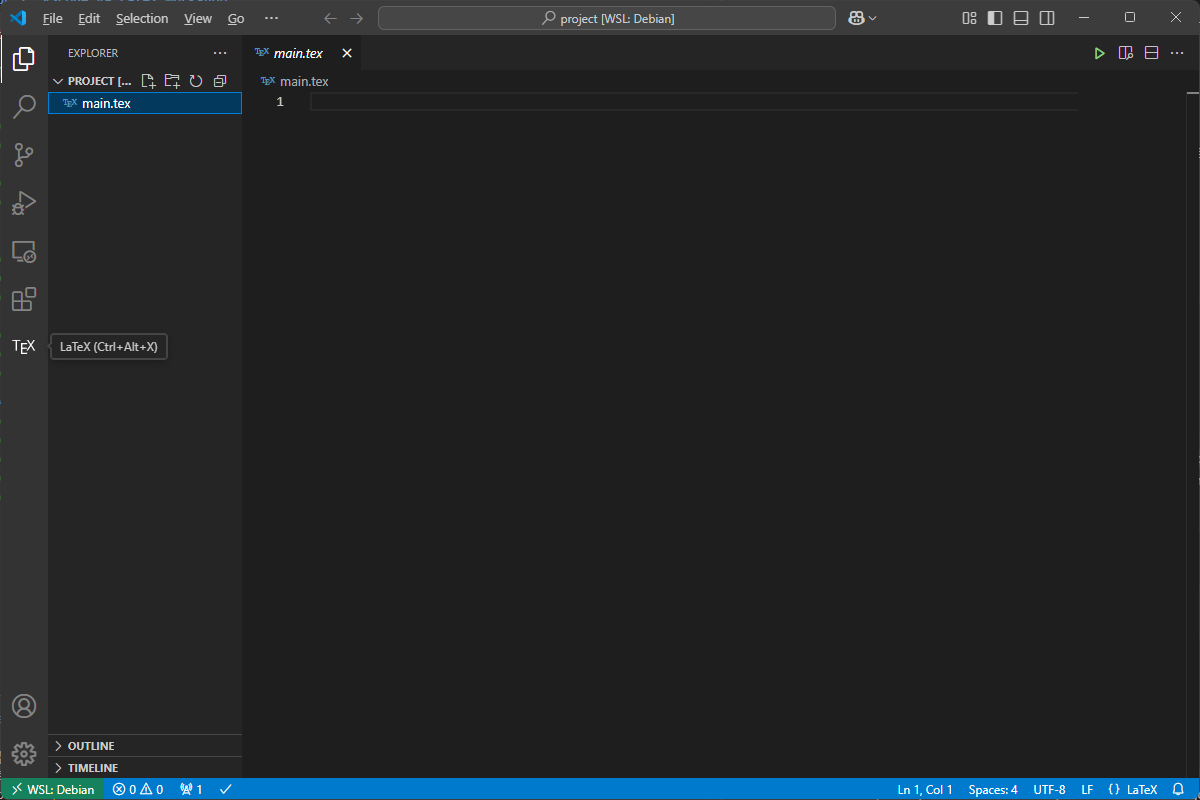
Mở file main.tex và chép đoạn này vào.
\documentclass{article}

\begin{document}
Xin chào, tôi đến từ Việt Nam.
\end{document}
Để biên dịch, chúng ta bấm vào nút tam giác màu xanh lá cỏ ở góc trên phải (Build LaTeX project).
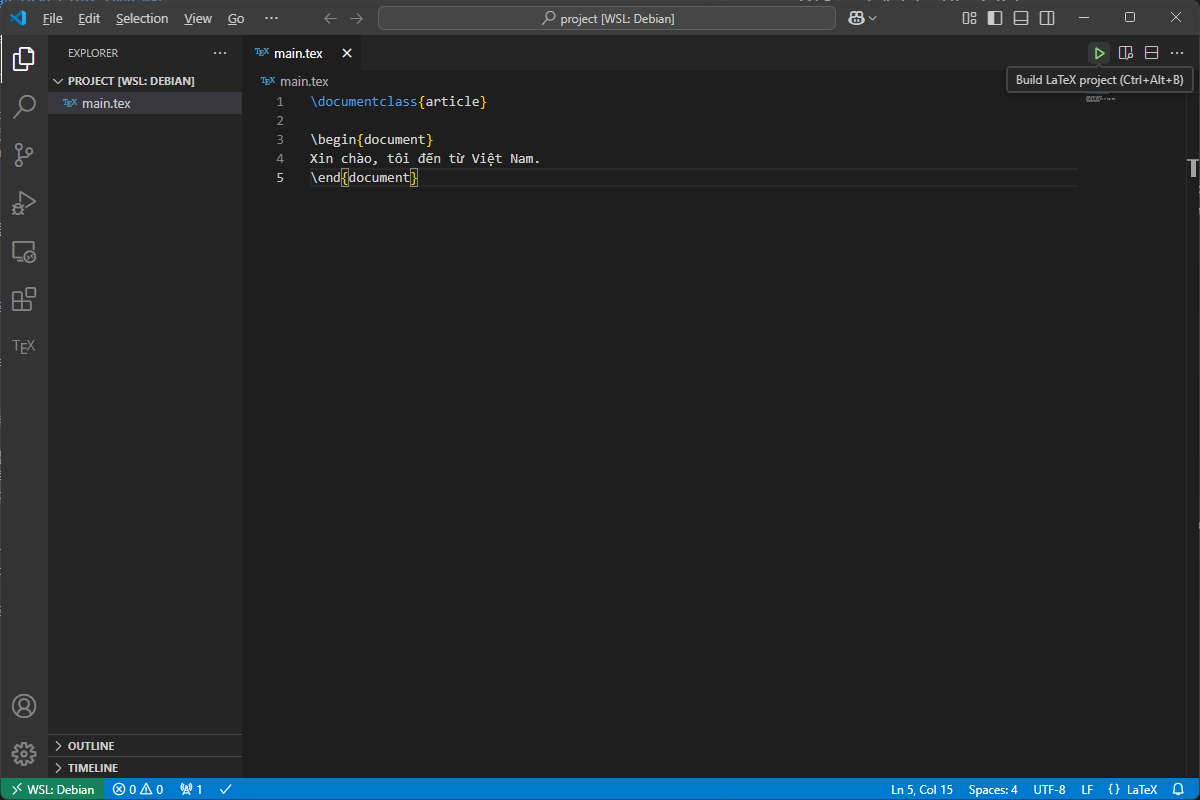
Kết quả sẽ ra lỗi vì không nhận diện được các kí tự Unicode.
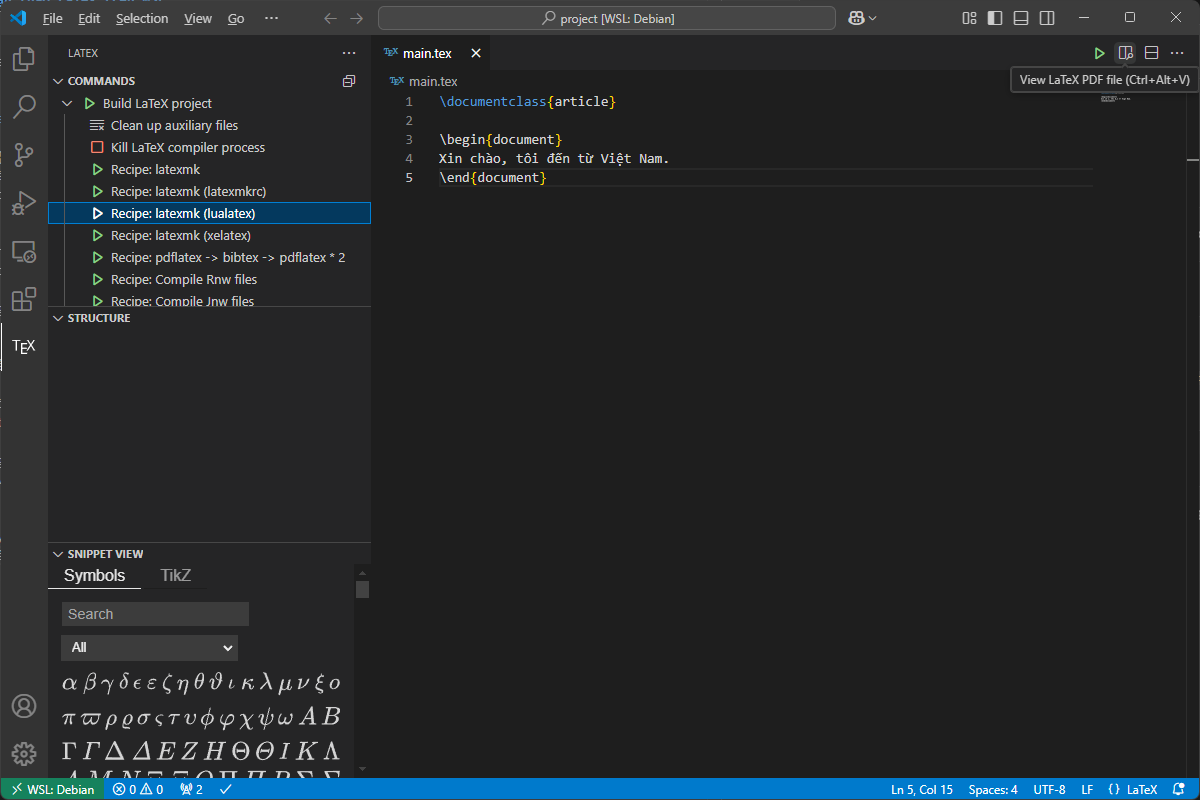
Bây giờ, bấm vào công cụ TEX ở cột bên trái, chọn build
bằng Recipe: latexmk (lualatex) (lựa chọn thứ 3), hoặc
Recipe: latexmk (xelatex) (lựa chọn thứ 4).

Hình 22 Build với LuaLaTeX
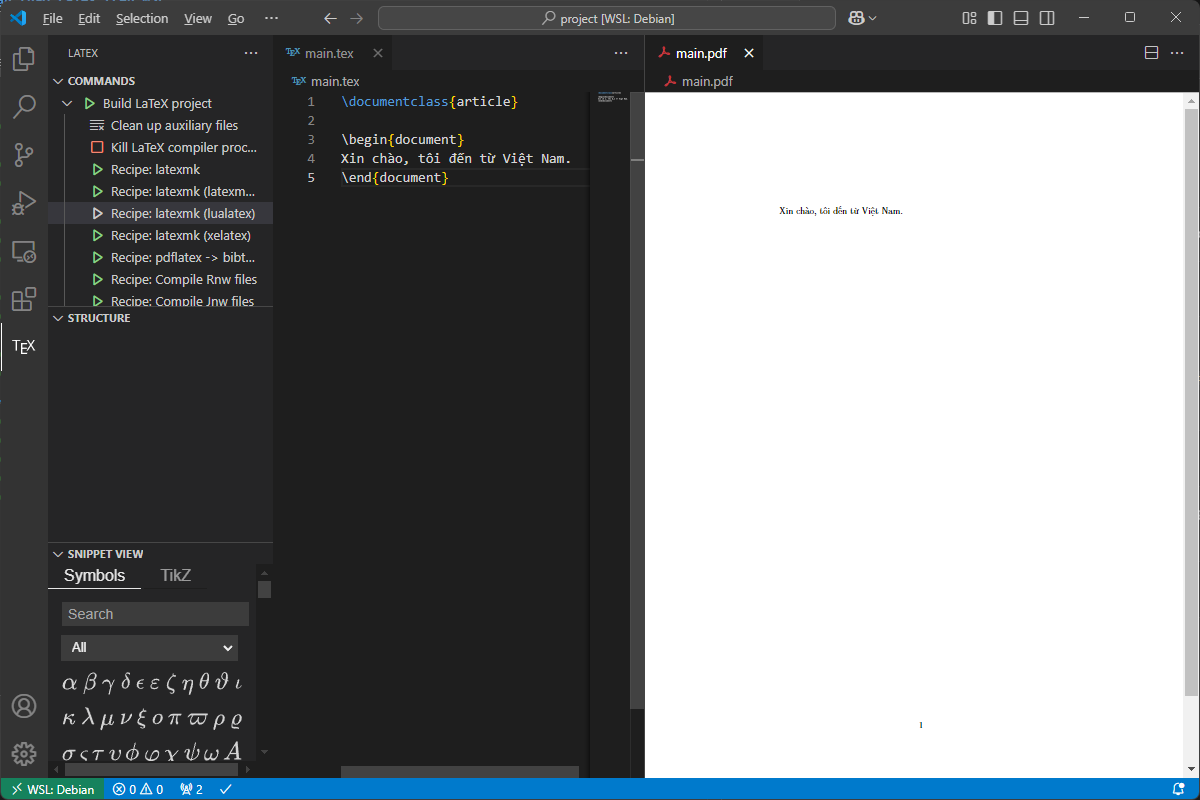
Lúc này ô cửa sổ lỗi không hiện ra nữa. Để xem review PDF giống Overleaf ở nửa màn hình bên phải ta bấm vào nút có hình kính lúp kế bên nút tam giác xanh lá cỏ.
Như vậy ta có thể xem kết quả biên dịch song song với code.
Ở những lần sau khi viết thêm nội dung chúng ta có thể sử dụng tổ hợp phím Ctrl+S để lưu và dịch lại. Tuy nhiên lần này sẽ bị lỗi. Lý do là Ctrl+S sẽ sử dụng phương án build đầu tiên xuất hiện trong danh sách trong công cụ TEX. Lúc nãy chúng ta build được tiếng Việt là nhờ LuaLaTex ở lựa chọn thứ 3 hoặc XeLaTeX ở lựa chọn thứ 4. Lúc này chúng ta phải đổi XeLaTex hoặc LuaLaTeX lên đầu.
Để thiết lập lại thứ tự ưu tiên của Latex Workshop chúng ta sẽ
chỉnh sửa JSON của project. Nhấn tổ hợp phím Ctrl+Shift+P, nhập vào
Open Workspace Settings (JSON) để mở file settings.json.
File này được lưu ở thư mục code .vscode ở thư mục hiện tại.
Nếu chúng ta nhập vào "latex-workshop.latex.tools" thì chúng ta
sẽ thấy cài đặt gốc của Latex Workshop. Ở đây XeLaTex được build
bằng lệnh latexmk với option -xelatex. Tương tự, LuaLaTex
cũng được build bằng lệnh latexmk với option -lualatex.
Dưới đây là cài đặt gốc của Latex Workshop.
"latex-workshop.latex.tools" mặc định
{
    "latex-workshop.latex.tools": [
        {
            "name": "latexmk",
            "command": "latexmk",
            "args": [
                "-synctex=1",
                "-interaction=nonstopmode",
                "-file-line-error",
                "-pdf",
                "-outdir=%OUTDIR%",
                "%DOC%"
            ],
            "env": {}
        },
        {
            "name": "lualatexmk",
            "command": "latexmk",
            "args": [
                "-synctex=1",
                "-interaction=nonstopmode",
                "-file-line-error",
                "-lualatex",
                "-outdir=%OUTDIR%",
                "%DOC%"
            ],
            "env": {}
        },
        {
            "name": "xelatexmk",
            "command": "latexmk",
            "args": [
                "-synctex=1",
                "-interaction=nonstopmode",
                "-file-line-error",
                "-xelatex",
                "-outdir=%OUTDIR%",
                "%DOC%"
            ],
            "env": {}
        },
        {
            "name": "latexmk_rconly",
            "command": "latexmk",
            "args": [
                "%DOC%"
            ],
            "env": {}
        },
        {
            "name": "pdflatex",
            "command": "pdflatex",
            "args": [
                "-synctex=1",
                "-interaction=nonstopmode",
                "-file-line-error",
                "%DOC%"
            ],
            "env": {}
        },
        {
            "name": "bibtex",
            "command": "bibtex",
            "args": [
                "%DOCFILE%"
            ],
            "env": {}
        },
        {
            "name": "rnw2tex",
            "command": "Rscript",
            "args": [
                "-e",
                "knitr::opts_knit$set(concordance = TRUE); knitr::knit('%DOCFILE_EXT%')"
            ],
            "env": {}
        },
        {
            "name": "jnw2tex",
            "command": "julia",
            "args": [
                "-e",
                "using Weave; weave(\"%DOC_EXT%\", doctype=\"tex\")"
            ],
            "env": {}
        },
        {
            "name": "jnw2texminted",
            "command": "julia",
            "args": [
                "-e",
                "using Weave; weave(\"%DOC_EXT%\", doctype=\"texminted\")"
            ],
            "env": {}
        },
        {
            "name": "pnw2tex",
            "command": "pweave",
            "args": [
                "-f",
                "tex",
                "%DOC_EXT%"
            ],
            "env": {}
        },
        {
            "name": "pnw2texminted",
            "command": "pweave",
            "args": [
                "-f",
                "texminted",
                "%DOC_EXT%"
            ],
            "env": {}
        },
        {
            "name": "tectonic",
            "command": "tectonic",
            "args": [
                "--synctex",
                "--keep-logs",
                "--print",
                "%DOC%.tex"
            ],
            "env": {}
        }
    ]
}
Cá nhân mình thấy khá ... không thích kiểu này nên mình sẽ
thay đổi thành lualatex và xelatex, thêm nữa mình
sẽ thêm biber vào để dùng cho BibLatex. Cuối cùng mình
xóa râu ria đi. File settings.json của mình bây giờ gồm
lualatex, xelatex, pdflatex chuẩn, bibtex
chuẩn, và biber cho BibLatex.
{
    "latex-workshop.latex.tools": [
        {
            "name": "lualatex",
            "command": "lualatex",
            "args": [
                "-synctex=1",
                "-interaction=nonstopmode",
                "-file-line-error",
                "-outdir=%OUTDIR%",
                "%DOC%"
            ],
            "env": {}
        },
        {
            "name": "xelatex",
            "command": "xelatex",
            "args": [
                "-synctex=1",
                "-interaction=nonstopmode",
                "-file-line-error",
                "-outdir=%OUTDIR%",
                "%DOC%"
            ],
            "env": {}
        },
        {
            "name": "pdflatex",
            "command": "pdflatex",
            "args": [
                "-synctex=1",
                "-interaction=nonstopmode",
                "-file-line-error",
                "%DOC%"
            ],
            "env": {}
        },
        {
            "name": "bibtex",
            "command": "bibtex",
            "args": [
                "%DOCFILE%"
            ],
            "env": {}
        },
        {
            "name": "biber",
            "command": "biber",
            "args": [
                "%DOCFILE%"
            ],
            "env": {}
        },
    ]
}
Tuy nhiên đây chỉ là các tools để build. Chúng ta có thể
kết hợp nhiều tools lại và build, gọi là recipes. Sau
dấu đóng ngoặc vuông, thêm dấu phẩy, xuống dòng và gõ
"latex-workshop.latex.recipes" chúng ta sẽ được thêm
một đoạn JSON nữa. Tương tự, lần này mình sẽ sửa
lualatexmkthànhlualatexứng với toolslualatextrong phần toolsxelatexmkthànhxelatexứng với toolsxelatextrong phần toolstạo một recipe mới giống chuỗi
pdflatex -> bibtex -> pdflatex * 2để build với XeLaTeX/LuaLaTeX + BibLatex.
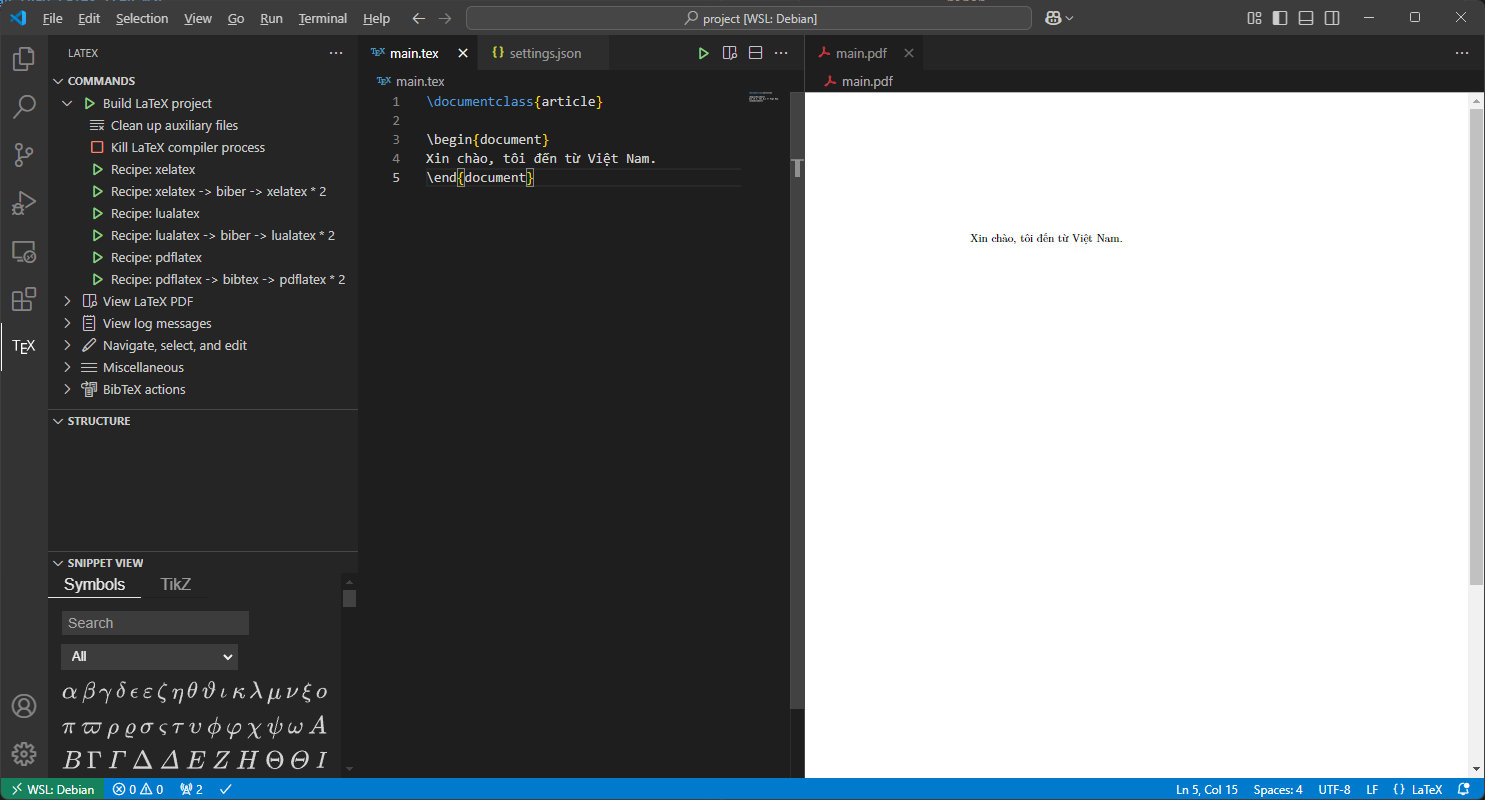
Cuối cùng mình sắp xếp lại để xelatex lên đầu, và recipe
chuỗi sẽ đi ngay sau recipe đơn. Bản full khá dài nên mình để
ở đây.
Khi đó ở bên trái phần công cụ TEX đã xuất hiện các commands là các recipes ta đã định nghĩa.
[TODO] Vẽ hình với TikZ
Vẽ hình trên TikZ trên một file riêng, compile ra PDF rồi include vào tài liệu chính.
[TODO] Cấu hình lại các lệnh có sẵn theo tiếng Việt
Sử dụng một số package phổ biến để tùy chỉnh lại các command
có sẵn đang ở tiếng Anh (như contentsname, chaptername,
sectionname, ...).